

| 영어 | 한국어 | 중국어 | 일본어 |
 재생 모드
재생 모드제3장 VMS 서버
재생 모드
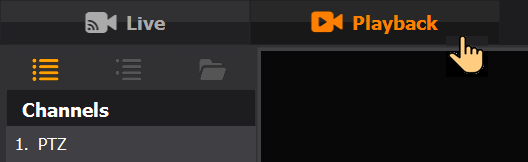
1. 녹화재생 버튼을 클릭하여 재생 화면으로 이동합니다.
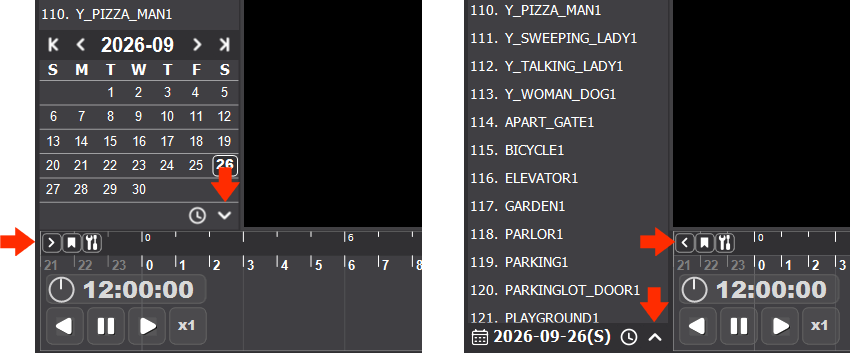
· 핸들을 드래그 앤 드롭하여 레이아웃을 변경할 수 있습니다.  핸들을 사용하여 왼쪽 채널 목록의 너비를 조정하고,
  핸들을 사용하여 재생 타임라인 영역의 높이를 조정할 수 있습니다.
· 캘린더와 재생 타임라인을 접으면 채널 목록 영역을 확장할 수 있습니다.
2. 채널 목록
a. 채널 선택: 화면 왼쪽의 채널 목록에서 재생할 하나 이상의 채널을 선택합니다.
b. 최대 채널 수: 설정의 기타 항목에서 동시에 재생할 수 있는 최대 채널 수를 설정할 수 있습니다.
c. 목록 모드: 목록 모드 버튼을 클릭하여  채널 번호 또는
  그룹별로 목록을 표시할 수 있습니다.
  버튼을 클릭하면 보관된 비디오 파일 목록도 표시할 수 있습니다.
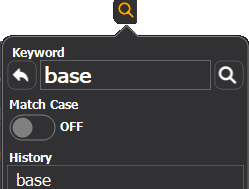
d. 검색:  버튼을 클릭하여 키워드로 채널 제목을 검색할 수 있습니다.
3. 캘린더
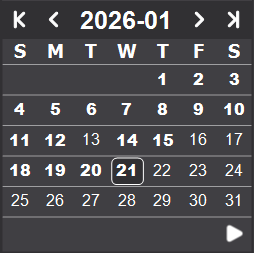
a. 날짜 선택: 캘린더에서 날짜를 선택합니다. 녹화된 비디오가 있는 날짜는 굵게 표시됩니다.
b. 현재 시간으로 이동: 오른쪽 하단의  버튼을 클릭하여 현재 시간으로 이동합니다.
c. 레이아웃 변경: 오른쪽 하단의  또는
또는  버튼을 클릭하여 캘린더를 접거나 펼칩니다.
4. 재생 타임라인
a. 타임라인 펼치기/접기: 왼쪽 상단(a)의  또는
또는  버튼을 클릭하여 타임라인을 펼치거나 접습니다.
b. 시간 배율 확대/축소: 마우스 휠을 사용하여 시간 배율을 조정합니다. 마우스 오른쪽 버튼을 클릭하거나 오른쪽 상단(b)의 확대/축소 버튼을 클릭하여 원하는 시간 배율을 선택할 수도 있습니다. 확대/축소 버튼은 왼쪽부터  최대 확대,
  확대,
확대,  축소,
축소,  최소 확대 순서입니다.

c. 재생 시간 이동: 타임라인을 드래그하여 재생할 시간을 선택합니다.
d. 재생 / 일시 정지 / 되감기:  ,
,  또는
또는  버튼을 클릭하여 비디오를 재생, 일시 정지 또는 되감습니다. 되감기 버튼을 누르고 있는 동안 비디오가 계속 되감깁니다.
e. 재생 속도 변경: x1 재생 속도 버튼을 클릭하여 재생 속도를 선택합니다.  설정 버튼을 클릭하여 되감기 속도를 선택할 수도 있습니다.

f. 시간 선택: 시간 표시를 클릭하여 재생할 시간을 선택합니다. 시간 조작 버튼을 길게 누르면 앞뒤로 계속 이동할 수 있습니다.
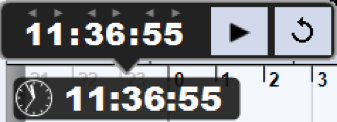
g. DST: 녹화된 비디오가 일광 절약 시간(DST)으로 녹화된 경우, 해당 표준 시간이 DST 시간 아래에 흐리게 표시됩니다.

h. 키보드: Space 키를 눌러 재생을 일시 정지하거나 다시 시작합니다. 왼쪽 및 오른쪽 화살표 키를 눌러 1초씩 이전 또는 다음 프레임으로 이동합니다.
5. 미리 보기 모드
a. 미리보기 모드 시작: 단일 채널 표시 모드에서 비디오 오른쪽 상단의  "미리 보기" 버튼을 클릭하거나, 마우스 오른쪽 버튼을 클릭하여 컨텍스트 메뉴에서 "미리 보기 모드"를 선택하면 미리보기 모드로 전환할 수 있습니다.
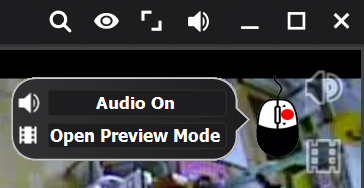
b. 미리보기 이미지: 미리보기 모드에서는 화면에 작은 미리보기 이미지가 표시됩니다. 미리보기 이미지는 지정된 간격으로 선택한 비디오 채널에서 캡처한 이미지입니다.
· 재생 타임라인의 버튼을 클릭하여 미리보기 간격과 이미지 크기를 선택할 수 있습니다.
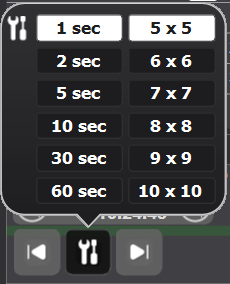
c. 이미지 정보: 미리보기 이미지가 표시되는 동안 각 이미지의 정확한 시간이 재생 타임라인에 표시됩니다. 흰색 선은 모든 미리보기 이미지를 나타내며, 주황색 선은 현재 핸들 위치의 이미지를 나타냅니다.
d. 미리보기 시간 범위 이동: 미리보기 이미지를 드래그하여 미리보기 시간 범위를 이동할 수 있습니다.
e. 이미지 선택: 이미지를 클릭하면 해당 이미지가 확대됩니다. 선택한 이미지부터 재생을 시작할 수 있습니다. 이미지에서 마우스 오른쪽 버튼을 클릭하면 컨텍스트 메뉴가 표시됩니다.
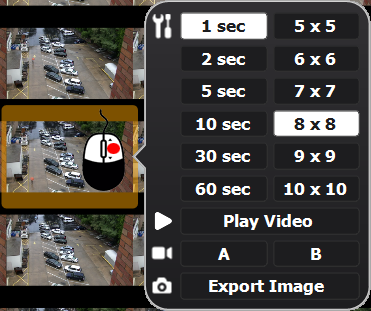
f. 단일 이미지 미리보기 종료: 이미지를 선택한 후 확대 영역을 지정하거나 마우스 휠을 사용하여 이미지를 확대하거나 축소할 수 있습니다. 확대된 상태에서 여러 이미지가 표시되는 미리보기 화면으로 돌아가려면 이미지 오른쪽 상단의  돌아가기 버튼을 클릭합니다.
6. 북마크
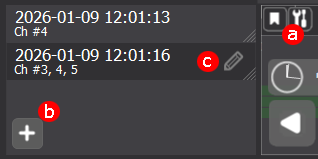
a. 북마크 목록 열기: 재생 타임라인의  버튼을 클릭하여 북마크 목록을 표시하거나 숨깁니다.
b. 북마크 추가: 북마크 목록의 버튼을 클릭하여 현재 재생 위치를 북마크로 저장합니다. 북마크에는 재생 시간과 비디오 채널이 포함됩니다.
c. 북마크 편집: 선택한 북마크 항목 오른쪽의  버튼을 클릭하여 북마크 정보를 편집하거나 북마크를 삭제합니다.
7. 이벤트 목록
a. 이벤트 목록 열기: 대화 상자 오른쪽 상단의  버튼을 클릭하여 이벤트 목록을 표시하거나 숨깁니다.
b. 이벤트 비디오 재생: 목록에서 이벤트 항목을 클릭하여 이벤트 시작 시점부터 비디오를 재생합니다.
8. 내보내기
a. 내보낼 채널 선택: 이미지 또는 비디오를 내보내려면 먼저 단일 채널 표시 모드로 전환해야 합니다.
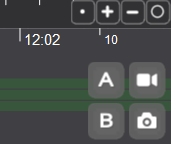
b. 이미지 내보내기:  버튼을 클릭하여 정지 이미지를 내보냅니다.
c. 비디오 내보내기:  및
및  버튼을 클릭하여 내보낼 시간 범위를 설정한 다음
  버튼을 클릭하여 비디오를 내보냅니다.
· 버튼을 클릭하면 비디오 내보내기 및 비디오 파일 보관하기 옵션이 있는 메뉴가 표시됩니다. 비디오 내보내기를 선택합니다.
· avi 또는 v 형식 중 하나를 선택할 수 있습니다. avi 형식은 일반 비디오 플레이어로 재생할 수 있으며, v 형식은 VMS Backup Player로 재생할 수 있습니다.
d. 이미지 또는 비디오 편집: 내보내기 대화 상자의 세션 목록에서 편집 버튼을 클릭하여 내보낸 비디오를 편집할 수 있습니다. 비디오 편집에 대한 자세한 내용은 `비디오 편집` 장을 참조하십시오.
9. 확대/축소
a. 확대: 단일 채널 표시 모드에서 마우스를 드래그하여 영상의 영역을 지정하면 해당 영역을 확대할 수 있습니다.
b. 축소: 확대 모드에서 영상을 클릭하면 원래 크기로 돌아갑니다.
c. 휠 조작: 마우스 휠을 사용하여 영상을 확대하거나 축소할 수 있습니다.
10. 영상 화면 비율
· 대화 상자 오른쪽 상단의  버튼을 클릭하여 영상의 화면 비율을 변경할 수 있습니다.
 기본 작업 구조
 VMS 서버 실행
 라이브 모드
 백업
백업 서비스 모드