

| 英語 | 韓国語 | 中国語 | 日本語 |
 再生モード
再生モード第3章 VMS サーバー
再生モード
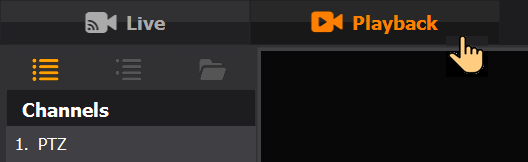
1. 再生ボタンをクリックして、再生画面を開きます。
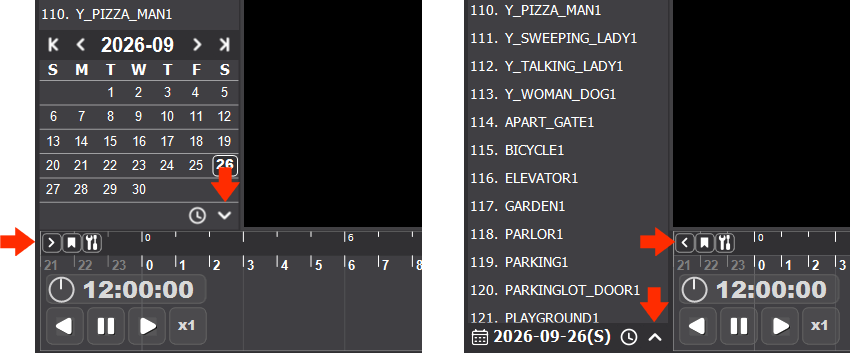
· ハンドルをドラッグ&ドロップしてレイアウトを変更できます。 ハンドルを使用して左側のチャンネル一覧の幅を調整し、
 ハンドルを使用して時間操作エリアの高さを調整できます。
· You can expand the channel list area by collapsing the calendar and Playback Timeline.
· カレンダーと再生タイムラインを折りたたむことで、チャンネル一覧の領域を広げることができます。
2. チャンネル一覧
a. チャンネルの選択: 画面左側のチャンネル一覧から、再生するチャンネルを1つ以上選択します。
b. 最大チャンネル数: 設定の「その他」項目で、同時に再生できるチャンネル数の最大値を設定できます。
c. リストモード: リストモードボタンをクリックして、 チャンネル番号または
  グループごとに一覧を表示できます。
 ボタンをクリックすると、アーカイブされたビデオファイルの一覧も表示できます。
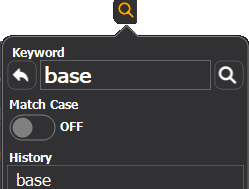
d. 検索:  ボタンをクリックして、キーワードでチャンネル名を検索できます。
3. カレンダー
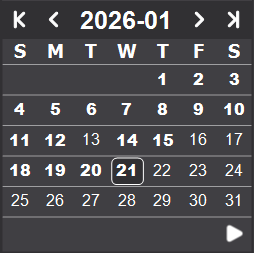
a. 日付の選択: カレンダーで日付を選択します。録画映像がある日付は太字で表示されます。
b. 現在時刻に移動: 右下の ボタンをクリックして、現在時刻に移動します。
c. レイアウトの変更: 右下の または
または ボタンをクリックして、カレンダーを折りたたんだり展開したりします。
4. 再生タイムライン
a. タイムラインの展開/折りたたみ: 左上(a)の または
または ボタンをクリックして、タイムラインを展開または折りたたみます。
b. 時間スケールの拡大/縮小: マウスホイールを使用して時間スケールを調整します。マウスの右ボタンをクリックするか、右上(b)の拡大/縮小ボタンをクリックして、特定の時間スケールを選択することもできます。拡大/縮小ボタンは、左から 最大拡大,
最大拡大,  拡大,
拡大,  縮小,
縮小,  最小拡大の順です。

c. 再生時間の移動: タイムラインをドラッグして、再生する時間を選択します。
d. 再生/一時停止/巻き戻し:  、
、 、または
、または ボタンをクリックして、映像を再生、一時停止、または巻き戻します。巻き戻しボタンを押している間、映像は続けて巻き戻されます。
e. 再生速度の変更: x1の再生速度ボタンをクリックして、再生速度を選択します。 設定ボタンをクリックして、巻き戻し速度を選択することもできます。

f. 時刻の選択: 時刻表示をクリックして、再生する時刻を選択します。時刻操作ボタンを長押しすると、前後に連続して移動できます。
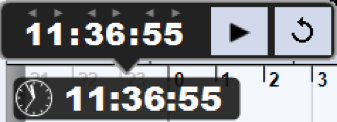
g. DST: 録画映像が夏時間(DST)で録画されている場合、対応する標準時刻がDST時刻の下に灰色で表示されます。

h. キーボード: スペースキーを押すと、再生を一時停止または再開します。左右の矢印キーを押すと、1秒単位で前または次のフレームに移動します。
5. プレビューモード
a. プレビューモードへの切り替え: 1チャンネル表示モードで、映像の右上にある プレビューボタンをクリックするか、マウスの右ボタンをクリックしてコンテキストメニューからプレビューモードを選択すると、プレビューモードに切り替えることができます。
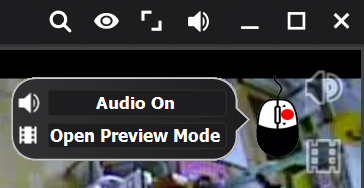
b. プレビュー画像: プレビューモードでは、画面に小さなプレビュー画像が表示されます。これらは、指定した間隔で選択したビデオチャンネルから取得したスナップショットです。
· 再生タイムラインのボタンをクリックして、プレビュー間隔と画像サイズを選択できます。
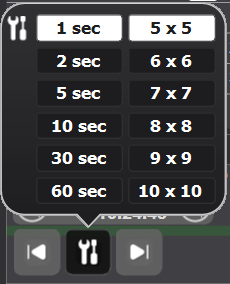
c. 画像情報: プレビュー画像が表示されている間、各画像の正確な時刻が再生タイムラインに表示されます。白い線はすべてのプレビュー画像を示し、オレンジ色の線は現在のハンドル位置の画像を示します。
d. プレビュー時間範囲の移動: プレビュー画像をドラッグして、プレビュー時間範囲を移動できます。
e. 画像の選択: 画像をクリックすると拡大表示されます。選択した画像から再生を開始できます。画像を右クリックするとコンテキストメニューが表示されます。
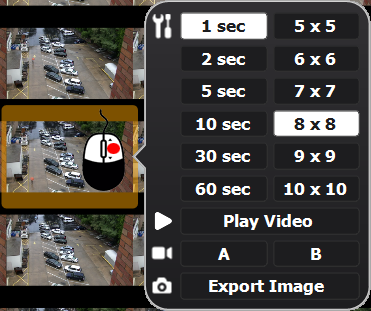
f. 単一画像プレビューの終了: 画像を選択した後、拡大する範囲を指定するか、マウスホイールを使用して画像を拡大/縮小できます。拡大表示中に複数画像のプレビュー画面に戻るには、画像の右上にある バックボタンをクリックします。
6. ブックマーク
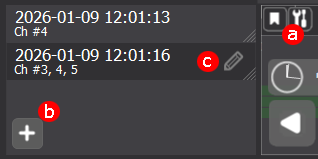
a. ブックマーク一覧を開く: 再生タイムラインの ボタンをクリックして、ブックマーク一覧を表示または非表示にします。
b. ブックマークの追加: ブックマーク一覧のボタンをクリックして、現在の再生位置をブックマークとして保存します。ブックマークには再生時刻とビデオチャンネルが含まれます。
c. ブックマークの編集: 選択したブックマーク項目の右側にある ボタンをクリックして、ブックマーク情報を編集または削除します。
7. イベント一覧
a. イベント一覧を開く: ダイアログの右上にある ボタンをクリックして、イベント一覧を表示または非表示にします。
b. イベント映像の再生: 一覧からイベント項目をクリックすると、イベントの開始時点から映像を再生します。
8. エクスポート
a. エクスポートするチャンネルの選択: 画像またはビデオをエクスポートするには、まず1チャンネル表示モードに切り替える必要があります。
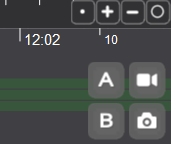
b. 画像のエクスポート:  ボタンをクリックして静止画像をエクスポートします。
c. ビデオエクスポート:  および
および ボタンをクリックしてエクスポートする時間範囲を設定し、
 ボタンをクリックしてビデオをエクスポートします。
· ボタンをクリックすると、ビデオエクスポートおよび ビデオファイルのアーカイブのオプションがあるメニューが表示されます。ビデオエクスポートを選択します。
· aviまたはv形式を選択できます。avi形式は一般的なビデオプレーヤーで再生できますが、v形式はVMSバックアッププレーヤーで再生できます。
d. 画像またはビデオの編集: エクスポートダイアログのセッション一覧で編集ボタンをクリックすると、エクスポートした映像を編集できます。映像の編集については、「ビデオ編集」の章を参照してください。
9. ズームイン/アウト
a. ズームイン: 1チャンネル表示モードで、マウスをドラッグして映像の範囲を指定すると、その範囲を拡大できます。
b. ズームアウト: ズームインした状態で映像をクリックすると、元のサイズに戻ります。
c. ホイール操作: マウスホイールを使用して映像を拡大または縮小できます。
10. 映像のアスペクト比
· ダイアログの右上にある ボタンをクリックして、映像のアスペクト比を変更できます。
 基本動作構造
 VMS サーバーの起動
 ライブモード
 バックアップ
 サービスモード