

| 英文 | 韩文 | 中文 | 日文 |
 回放模式
回放模式第3章 VMS 服务器
回放模式
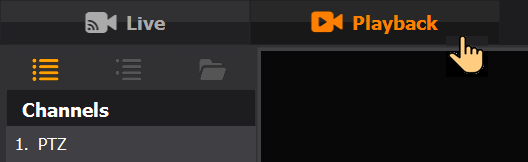
1. 点击回放按钮打开回放画面。
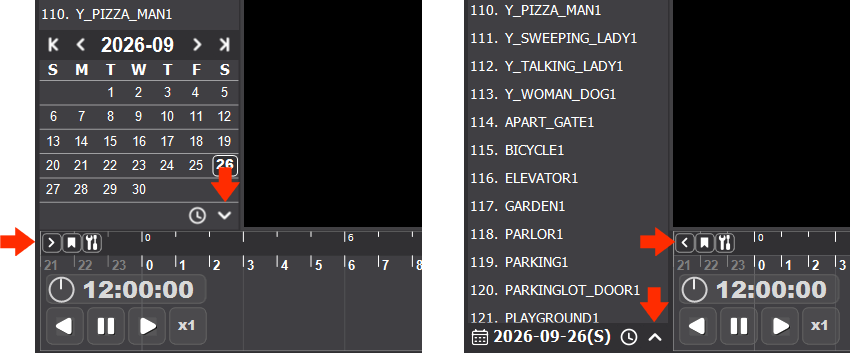
· 可以通过拖放手柄来更改布局。使用 手柄调整左侧通道列表的宽度,并使用
 手柄调整时间控制区域的高度。
· You can expand the channel list area by collapsing the calendar and Playback Timeline.
· 收起日历和回放时间轴后,可以扩大通道列表区域。
2. 通道列表
a. 选择通道: 在画面左侧的通道列表中选择一个或多个要播放的通道。
b. 最大通道数: 可以在设置的其他项目中设置同时播放的最大通道数。
c. 列表模式: 点击列表模式按钮,可选择按 通道编号或按
 分组显示列表。点击
 按钮还可以显示已归档的视频文件列表。
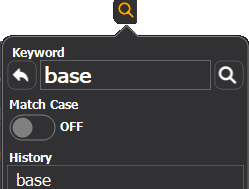
d. 搜索: 点击 按钮,可以使用关键字搜索通道名称。
3. 日历
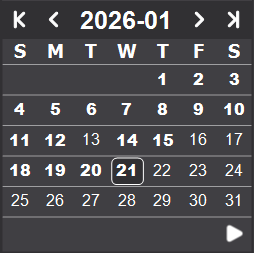
a. 选择日期: 在日历中选择日期。有录像的日期以粗体显示。
b. 移至当前时间: 点击右下角的 按钮可跳转到当前时间。
c. 更改布局: 点击右下角的 或
或 按钮,可收起或展开日历。
4. 回放时间轴
a. 展开/收起时间轴: 点击左上角(a)的 或
或 按钮,可展开或收起时间轴。
b. 缩放时间刻度: 使用鼠标滚轮调整时间刻度。也可以通过单击鼠标右键,或点击右上角(b)的缩放按钮来选择特定的时间刻度。缩放按钮从左到右依次为 最大缩放、
最大缩放、 放大、
放大、 缩小和
缩小和 最小缩放。
最小缩放。

c. 移动回放时间: 拖动时间轴选择要播放的时间。
d. 播放 / 暂停 / 快退: 点击 、
、 或
或 按钮,可播放、暂停或快退视频。按住快退按钮时,视频会持续快退。
e. 更改播放速度: 点击x1播放速度按钮并选择播放速度。也可以点击 设置按钮选择快退速度。

f. 选择时间: 点击时间显示并选择要播放的时间。长按时间控制按钮可以连续向前或向后移动。
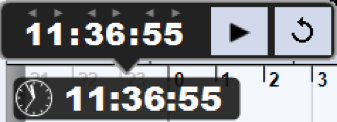
g. DST: 如果录像是在夏令时(DST)下录制的,相应的标准时间会以灰色显示在DST时间的下方。

h. 键盘: 按空格键可暂停或继续播放。按左箭头和右箭头键可按一秒为单位向前或向后移动。
5. 预览模式
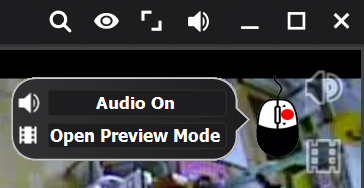
a. 进入预览模式: 在单通道显示模式下,点击视频右上角的 预览模式按钮,或者单击鼠标右键并从上下文菜单中选择"预览模式",即可切换到预览模式。
b. 在预览模式下,屏幕上会显示小的预览图像。这些图像是所选视频通道在指定间隔拍摄的快照。
b. 预览图像: 在预览模式下,屏幕上会显示小型预览图像。这些图像是按照指定的时间间隔从所选视频通道中截取的快照。
· 点击回放时间轴上的按钮,可以选择预览间隔和图像大小。
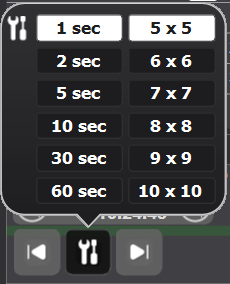
c. 图像信息: 显示预览图像时,各图像的准确时间会标记在回放时间轴上。白线表示所有预览图像,橙线表示当前手柄位置对应的图像。
d. 移动预览时间范围: 拖动任意预览图像即可移动预览时间范围。
e. 选择图像: 点击图像可将其放大。可以从所选图像开始播放。右键单击图像可显示上下文菜单。
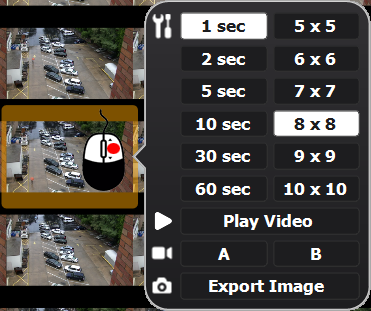
f. 退出单图像预览: 选择图像后,可以通过指定缩放区域或使用鼠标滚轮放大或缩小图像。放大显示时,点击图像右上角的 后退按钮,可返回多图像预览画面。
6. 书签
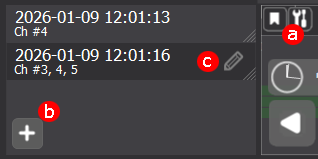
a. 打开书签列表: 点击回放时间轴上的 按钮,可显示或隐藏书签列表。
b. 添加书签: 点击书签列表中的按钮,将当前回放位置保存为书签。书签包含回放时间和视频通道。
c. 编辑书签: 点击所选书签项目右侧的 按钮,可以编辑书签信息或删除书签。
7. 事件列表
a. 打开事件列表: 点击对话框右上角的 按钮,可显示或隐藏事件列表。
b. 播放事件视频: 点击列表中的事件项目,可从事件开始时间播放视频。
8. 导出
a. 选择要导出的通道: 要导出图像或视频,必须先切换到单通道显示模式。
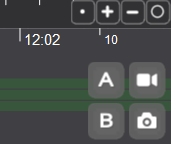
b. 导出图像: 点击 按钮导出静态图像。
c. 导出视频: 点击 和
和 按钮设置导出时间范围,然后点击
 按钮导出视频。
· 点击按钮后,会显示包含导出视频和归档视频文件选项的菜单。选择导出视频。
· 可以选择avi或v格式。avi格式可以使用标准视频播放器播放,而v格式可以使用`VMS 备份播放器`播放。
d. 编辑图像或视频: 在导出对话框的会话列表中点击编辑按钮,可以编辑导出的视频。有关视频编辑的详细信息,请参阅`视频编辑`章节。
9. 放大/缩小
a. 放大: 在单通道显示模式下,拖动鼠标选择视频区域,可放大该区域。
b. 缩小: 在放大模式下,点击视频可恢复到正常大小。
c. 滚轮操作: 使用鼠标滚轮放大或缩小视频。
10. 视频宽高比
· 点击对话框右上角的 按钮,可更改视频的宽高比。
 基本工作结构
 启动 VMS 服务器
 实时模式
实时模式 备份
备份 服务模式
服务模式