

| 英語 | 韓国語 | 中国語 | 日本語 |
第5章 VMSクライアント
VMSサーバーに接続
1.  ボタンをクリックして、VMSサーバーに接続します。
2. VMSサーバーリストで、リスト下部の ボタンをクリックして新しいアカウントを追加します。または、
 ボタンをクリックしてサーバー接続情報を編集します。
3. 接続編集ダイアログで、必要な接続情報を入力します。
a. リモートポートは、VMSサーバー設定で定義された番号と同じでなければなりません。(デフォルト値は3300です。)
b. VMSサーバー設定で定義されたユーザーID/PWには、リモート接続用の特権が必要です。
c. Iフレームのみライブデコードを有効にすると、VMSサーバーはライブ映像に対してIフレームのみを送信します。
d. 自動ストリーム選択を有効にすると、映像解像度に基づき最適なメインストリームまたはサブストリームが自動的に選択されます。
· 本機能は4KなどのUHDカメラ環境で有効であり、高いデコードリソースを必要とします。マルチチャンネル表示ではシステム負荷を低減するため低解像度のサブストリームを使用し、シングルチャンネル表示時のみUHDメインストリームを使用します。
· 本機能は、シングルおよびマルチチャンネル表示用の優先ストリームがVMSサーバーで正しく設定されている場合にのみ利用可能です。
4. クライアントがサーバーに接続されると、その時刻はサーバーの時刻と同期されます。サーバーとクライアントが異なるタイムゾーンにある場合は、右上の時計( )をクリックして時差を確認します。
5. メインダイアログで、 ボタンをクリックして設定を構成します。変更はプログラムの再起動後に適用されます。
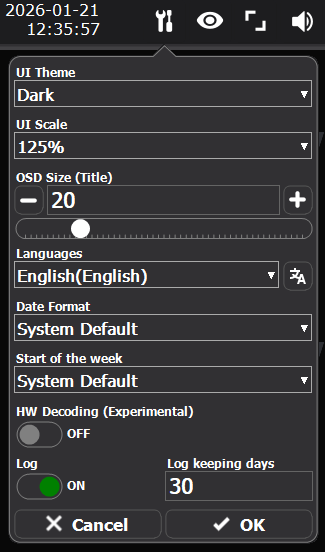
a. UIテーマ / UIスケール: ライトまたはダークUIテーマ、およびユーザーインターフェースの表示倍率を設定します。
b. OSDサイズ(タイトル): チャンネルタイトルのOSDサイズを設定します。
c. 言語 / ロケール情報: 表示言語およびロケール情報を選択します。変更はプログラムの再起動後に適用されます。
d. ログ設定: 接続情報の下でログの書き込み有無と保存期間を設定できます。ログは次の場所に保存されます。
C:\Users\[UserAccount]\Documents\VMSClient\Log