

| 영어 | 한국어 | 중국어 | 일본어 |
제10장 비디오 편집
비디오 확대 및 이동
- 마우스 휠을 스크롤하여 비디오를 확대할 수 있습니다.
- 휠 버튼을 누른 상태에서 마우스를 움직이면 비디오를 이동할 수 있습니다.
도형 그리기
· 비디오에 직사각형, 타원, 다각형, 화살표 또는 외부 이미지를 그릴 수 있습니다.

· 크기 조절: 직사각형의 제어점을 드래그하여 도형의 크기를 변경할 수 있습니다.
도형 크기를 변경하는 동안 Shift 키를 누르면 비율을 유지할 수 있습니다.
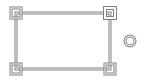
· 위치 변경: 도형 내부를 드래그하여 위치를 변경할 수 있습니다.
· 회전: 도형의 오른쪽 원형 제어점을 드래그하여 회전할 수 있습니다.
· 속성 변경: 오른쪽 속성 창에서 선 색상, 채우기 색상 등 속성을 변경할 수 있습니다.
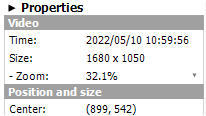
· 외부 이미지: JPG, GIF, PNG와 같은 외부 이미지를 드래그 앤 드롭하거나 이미지 버튼을 클릭하여 삽입할 수 있습니다.
- 도형 삭제
· 도형이 선택된 상태에서 도형 목록의 휴지통 버튼( )을 클릭하거나 "Del" 키를 눌러 도형을 삭제할 수 있습니다.
- 다각형 그리기
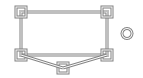
· 꼭지점 추가: 다각형의 가장자리를 따라 마우스를 위치시키고 클릭하여 새로운 꼭지점을 추가합니다.
· 꼭지점 삭제: 삭제할 꼭지점 위에 마우스를 위치시키고 클릭합니다.
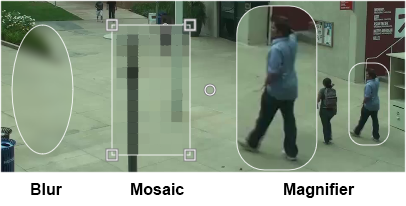
- 채우기: 흐림, 모자이크
· 채우기 유형 중 흐림 또는 모자이크 효과를 선택할 수 있습니다.
· 속성 창에서 효과의 강도를 조절할 수 있습니다.
이동 가능한 도형
· 새 도형을 추가한 후 오른쪽 아래 변환 버튼( )을 클릭하여 이동 가능한 도형으로 변경할 수 있습니다.
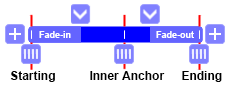
· 이동 가능한 도형은 시작점과 종료점을 가지며, 그 사이에 원하는 만큼의 앵커 포인트를 추가할 수 있습니다.
· 시간 지점: 시작점, 종료점, 앵커 포인트 각각에서 도형의 위치나 크기를 변경할 수 있습니다.
· 보간: 시간 지점 사이에서 도형은 보간된 값으로 그려집니다.
· 아래의 "+" 버튼을 클릭하여 새 앵커 포인트를 추가할 수 있습니다.
- 객체 추적
· 직사각형 도형의 경우, 객체 추적을 선택하면 비디오에서 객체를 추적하여 이동 가능한 도형으로 만들 수 있습니다.
· 알고리즘: 추적에 사용할 알고리즘을 선택합니다.
· 축소 인자: 축소 인자를 설정하면 알고리즘을 수행하기 전에 비디오 크기를 줄일 수 있습니다.
· 실패 임계값: 최대 실패 횟수를 선택합니다.
- 도형의 시간 조작
· 시간 제어에서 왼쪽 마우스 버튼을 누른 상태로 마우스를 좌우로 이동하여 시간을 이동할 수 있습니다.
· 오른쪽 또는 왼쪽 화살표 키를 눌러 비디오 프레임을 앞뒤로 이동시킵니다.
· 비디오 시간이 이동 가능한 도형이 존재하는 시점에 해당하고 해당 도형을 선택하면 오른쪽 아래에 버튼들이 나타납니다.
·  선택된 도형의 시작점으로 이동합니다.
·  선택된 도형의 이전 앵커 포인트로 이동합니다.
·  선택된 도형의 다음 앵커 포인트로 이동합니다.
·  선택된 도형의 종료점으로 이동합니다.
·  새로운 앵커 포인트를 추가합니다.
·  기존 앵커 포인트를 제거합니다.
- 애니메이션 효과
· 시작점, 종료점에서 시간을 변경하거나 새로운 포인트를 추가하거나 페이드 인/아웃 효과를 줄 수 있습니다.
·  페이드 인/아웃 지속 시간을 조정할 수 있습니다.
· 새로운 시작점 또는 종료점을 설정할 수 있습니다.
·  시간 지점을 앞뒤로 이동할 수 있습니다.
- 이동 가능한 도형 병합
· 동일한 유형의 도형끼리는 겹치지 않는 한 병합할 수 있습니다.
· 도형 목록에서 Ctrl 키를 누른 상태로 도형을 선택한 후 아래의 "병합" 버튼을 클릭합니다.