

| 英語 | 韓国語 | 中国語 | 日本語 |
 保存ストレージ
第2章 設定:保存ストレージ
ビデオ録画用のドライブを割り当てる
1. ストレージプール(Storage Pool)
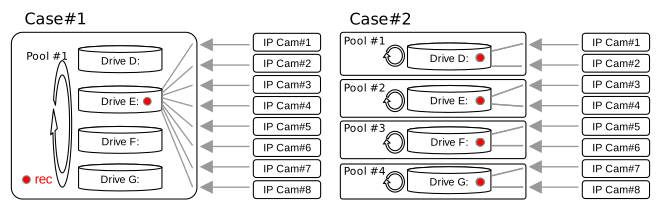
a. 必要な数だけストレージプールを定義できます。ストレージプールは1つ以上のドライブで構成され、各ビデオチャンネルの録画用に割り当てられます。すべてのドライブで1つのストレージプールを作成することも(case #1)、少数のドライブで複数のストレージプールを作成することもできます(case #2)。ストレージプールを多く作成することで、個々の物理ストレージデバイスへの帯域幅負荷を分散・軽減できます。
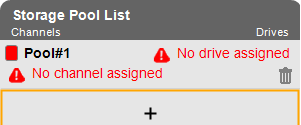
b. ストレージプールリストで「+」セルをクリックすると新しいストレージプールを追加でき、ゴミ箱アイコンをクリックすると削除できます。
2. アーカイブファイルストレージ
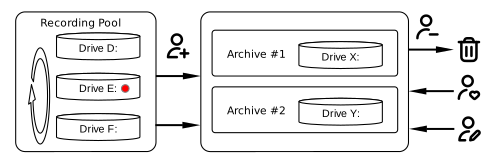
a. ファイルアーカイブを有効にするには、1つ以上のドライブをアーカイブ用に割り当てる必要があります。
b. 通常の映像録画と異なり、ビデオファイルアーカイブはユーザーが手動で削除しない限り、自動的に削除されることはありません。
3. ドライブリスト
a. ドライブをクリックし、割り当てるストレージプールまたはファイルアーカイブを選択します。
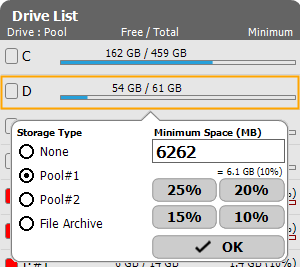
b. Windows では、C: ドライブ、または C: ドライブと同じ物理ディスク上にあるドライブを録画用ドライブとして使用しないことを強く推奨します。
c. Linux では、システムディスク(ルートファイルシステム(`/`)を含むディスク)を録画用ディスクとして使用しないことを強く推奨します。
d. また、録画中は他のアプリケーション用に最低限の空き容量を確保してください。(総容量の20%を推奨します。)
4. チャンネルリスト
a. 各チャンネルをクリックし、割り当てるストレージプールを選択します。

b. 下線付きのドライブアイコンには対応するチャンネルのビデオファイルが含まれています。割り当てられたストレージプール外にビデオファイルが存在する場合、それらのファイルは自動的に削除されません。手動で削除する必要があります。
5. 録画ファイル構造: ビデオファイルは割り当てられたドライブに次のように保存されます。
a. X:\_vms\video\CCCC\TTTTTTT-YYYYMMDD-hhmm-n.v
· X: ドライブレター
· CCCC: デバイス設定で設定されたチャンネル番号(次のセクション参照)
· TTTTTTT: タイムゾーンに依存しないタイムスタンプ
· YYYYMMDD-hhmm: 年、月、日、時、分(サーバーシステム時間と同じで、対応するタイムゾーンと夏時間)
· n: ファイルインデックス(0から開始)。ドライブ容量不足によりビデオブロックが2つのファイルに分割される場合、2つ目のファイルのインデックスは1になります。
b. 各ビデオファイルには1チャンネル分のビデオおよびオーディオデータが1時間分含まれています。
c. 同一時間範囲のビデオファイルは同じドライブに保存されます。
d. 現在録画中のドライブが容量不足の場合、次のドライブに移動して録画を続行します。
e. 最後に割り当てられたドライブが容量不足の場合、最初のドライブに戻ります。
f. 現在録画中のドライブの空き容量が最小限より少ない場合、新しい録画のために最も古いビデオファイルが削除されます。
 システム
システム 録画スケジュール
 IPデバイス
 チャンネルグループ
 ネットワーク
 ユーザー
ユーザー イベント
イベント 通知
通知 MQTT
MQTT その他
その他