

| 英語 | 韓国語 | 中国語 | 日本語 |
 IPデバイス
第2章 設定:IPデバイス
IPデバイスの設定
1. GOP間隔: IPカメラは、VMS機能を正しく有効にするために、1秒のGOP間隔でベースラインプロファイルに設定する必要があります。
2. IPデバイスリスト: IPデバイスリストで、下部の ボタンをクリックして新しいデバイスを追加します。チャンネルのサブストリームを追加する場合は、右側のペインのボタンをクリックします。
3. マルチストリーム: プライマリストリームを含めて、1チャンネルに最大9つのストリームを割り当てることができます。マルチストリームは以下のような場合に役立ちます。
a. 高解像度のライブ監視を希望し、低解像度で長期間録画を保存する場合。
b. 高解像度のビデオを保存し、低解像度でRTSPストリームを分析にリレーする必要がある場合。

4. 有効化: リストから設定するデバイスを選択します。右側の「有効」項目で「ON」を選択します。
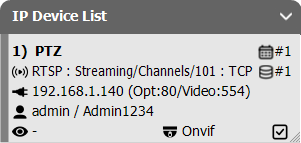
5. チャンネル番号: 必要に応じてチャンネル番号を変更します。
a. 重複するチャンネル番号がないことを確認します。
b. チャンネル番号は、ビデオ録画のフォルダ名に使用されるため、一意でなければなりません。
6. 入力タイプ: 「メーカー」、「RTSP」、「RTSP(レガシー)」または「モバイル」から入力タイプを選択します。
a. IPカメラのメーカーがリストにある場合、「メーカー」を選択します。
b. IPカメラのメーカーがリストにない場合、「RTSP」を選択し、RTSPフィールドに必要な接続情報を入力します。(製品に含まれる技術情報を参照)
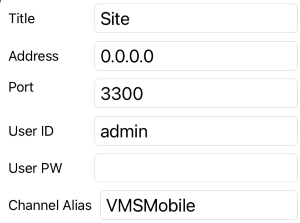
c. 「モバイル」を選択し、「チャンネルエイリアス」を入力してモバイルデバイスからビデオをストリーミングします。App Store(iOS)またはPlay Store(Android)からVMS Camをダウンロードします。モバイルアプリの設定で、VMSに入力されているのと同じ「チャンネルエイリアス」を入力する必要があります。さらに、モバイルチャネルの接続イベントを記録するかどうかを選択できます。
7. 接続情報: 接続情報を入力します。
a. デバイスのIPアドレスを入力します。デバイスには固定IPアドレスが必要です。
b. ビデオおよびオプション設定のためのポート番号を入力します。通常、RTSPビデオポート番号は554です。
c. 接続IDとパスワードを入力します。
8. バッファリング: ライブおよび再生ストリームのバッファリング値を設定します。
a. ライブ: ライブストリームのバッファリング時間(秒)(バッファなしの場合は0)
b. 再生: 再生ストリームのバッファリング時間(GOP数)(バッファなしの場合は0)
9. 録画スケジュール: 前の「スケジュール」セクションで定義された録画スケジュールを選択します。
10. 接続なし: チャンネルへの接続をスキップするかどうかを選択します。
11. Pingテスト: 接続前にPingテストを行うかどうかを選択します。
12. 自動ストリーム選択: 自動ストリーム選択の設定を行います。
a. Single Display: 単一チャンネル表示で使用するストリームを選択します。
b. Multi Display #1/#2: 複数チャンネル表示で使用するストリームを選択します。#1のストリームが利用可能な場合はそれが使用され、利用できない場合(例:削除された場合)は次に利用可能なストリームが使用されます。
c. この機能を有効にするには、シングル表示用ストリームと少なくとも1つのマルチ表示用ストリームを指定する必要があります。
13. モーションおよびPTZハンドラ: モーションおよびPTZハンドラを選択します。
14. 接続テスト: `接続テスト`ボタンをクリックして、すべての接続情報が正しいかどうかを確認します。正しい場合、ビデオが表示されます。
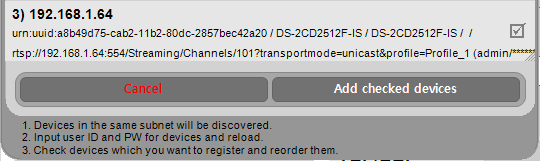
15. ONVIFデバイスを検索
a. 「ONVIFデバイスを検索」ボタンをクリックします。ポップアップダイアログに、同じサブネット内のすべてのONVIF対応IPビデオデバイスがリスト表示されます。(登録済みのデバイスはグレーアウトされています)
b. 設定情報を取得するにはIDとパスワードを入力する必要があるデバイスもあります。再試行ボタン( )をクリックし、IDとパスワードを入力します。
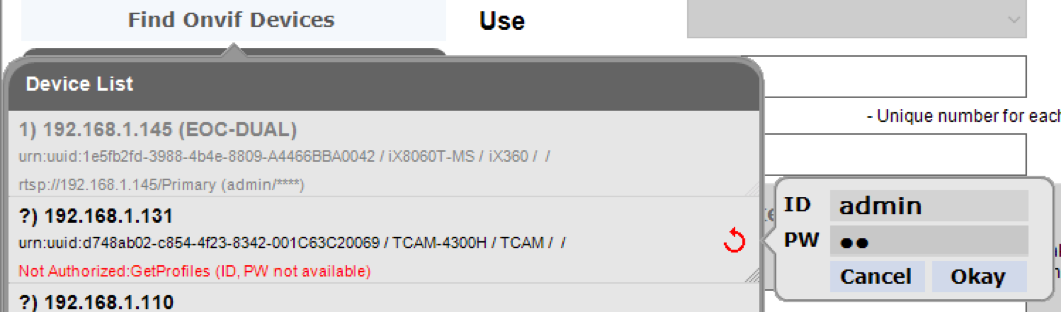
c. 各項目をドラッグしてデバイスの順序を調整します。順序は、ビデオ保存フォルダの名前に使用されるチャンネル番号を決定するため重要です。
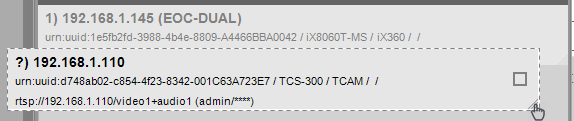
d. 登録したいデバイスにチェックを入れて、「選択したデバイスを追加」をクリックします。
 システム
システム 保存ストレージ
 録画スケジュール
 チャンネルグループ
 ネットワーク
 ユーザー
ユーザー イベント
イベント 通知
通知 MQTT
MQTT その他
その他