

| 영어 | 한국어 | 중국어 | 일본어 |
 IP디바이스
제2장 설정: IP 디바이스
IP 디바이스 설정
1. GOP 간격: IP 카메라는 VMS 기능을 올바르게 활성화하려면 1초의 GOP 간격으로 기본 프로필로 설정되어야 합니다.
2. IP디바이스 리스트: IP 디바이스 목록에서 리스트의  버튼을 클릭하여 새 디바이스를 추가합니다. 채널에 서브 스트림을 추가하려면 오른쪽 창에서 버튼을 클릭합니다.
3. 멀티 스트림: 최대 9개의 서브 스트림(주 스트림 포함)을 하나의 채널에 할당할 수 있습니다. 멀티 스트림은 다음과 같은 경우에 유용할 수 있습니다:
a. 고해상도 실시간 모니터링이 필요하지만, 저해상도로 더 오랜 기간 녹화를 저장해야 하는 경우
b. 고해상도 비디오를 저장하면서 분석을 위해 저해상도 RTSP 스트림을 릴레이해야 하는 경우

4. 활성화: 목록에서 설정할 디바이스를 선택합니다. 오른쪽에서 "사용" 항목에서 "ON"을 선택합니다.
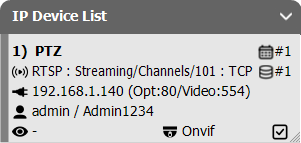
5. 채널번호: 필요에 따라 채널번호를 변경합니다.
a. 중복된 채널 번호가 없는지 확인합니다.
b. 채널 번호는 비디오 녹화 폴더 이름에 사용되므로 반드시 고유해야 합니다.
6. 입력유형: "제조사", "RTSP", "RTSP(구버전)", "모바일" 중 입력유형을 선택합니다.
a. IP 카메라의 제조사가 목록에 있으면 "제조사"를 선택합니다.
b. 목록에 제조사가 없으면 "RTSP"를 선택하고 RTSP 필드에 필요한 연결 정보를 입력합니다. (제품에 포함된 기술 정보를 참조)
c. "모바일"을 선택하고 "채널 별칭"을 입력하여 모바일 디바이스에서 비디오를 스트리밍합니다. iOS의 App Store 또는 Android의 Play Store에서 VMS Cam을 다운로드하세요. 모바일 앱 설정에서 VMS와 동일한 "채널 별칭"을 입력해야 합니다. 또한 모바일 채널 연결 이벤트 기록 여부를 선택할 수 있습니다.
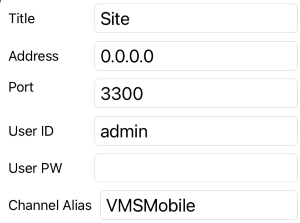
7. 접속정보: 접속정보를 입력합니다.
a. 디바이스의 IP 주소를 입력합니다. 디바이스는 고정 IP 주소를 가져야 합니다.
b. 비디오 및 옵션 설정을 위한 포트 번호를 입력합니다. 일반적으로 RTSP 비디오 포트 번호는 554입니다.
c. 연결 ID와 비밀번호를 입력합니다.
8. 버퍼링: 실시간 및 재생 스트림의 버퍼링 값을 설정합니다.
a. 실시간: 실시간 스트림 버퍼링(초) (버퍼링 없음은 0)
b. 재생: 재생 스트림 버퍼링(GOP 수) (버퍼링 없음은 0)
9. 녹화스케줄: 이전 "스케줄" 섹션에서 정의한 녹화스케줄을 선택합니다.
10. 접속하지 않음: 채널 접속을 건너뛸지 선택합니다.
11. 핑 테스트: 연결 전에 핑 테스트 수행 여부를 선택합니다.
12. 자동 스트림 선택: 자동 스트림 선택의 환경을 설정합니다.
a. Single Display: 단일 채널 화면에서 사용할 스트림을 선택합니다.
b. Multi Display #1/#2: 다중 채널 화면에서 사용할 스트림을 선택합니다. 스트림 #1이 사용 가능하면 우선 사용되며, 그렇지 않은 경우(예: 삭제된 경우) 다음 사용 가능한 스트림이 사용됩니다.
c. 이 기능을 사용하려면 단일 화면 스트림과 최소 하나의 다중 화면 스트림을 지정해야 합니다.
13. 모션디텍션 및 PTZ 핸들러: 모션디텍션 및 PTZ 핸들러를 선택합니다.
14. 접속테스트: `접속테스트` 버튼을 클릭하여 모든 연결 정보가 올바른지 확인합니다. 정상적으로 연결되면 비디오가 표시됩니다.
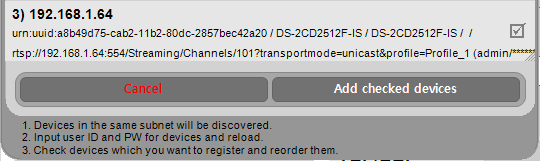
15. ONVIF 디바이스 검색
a. "ONVIF 디바이스 검색" 버튼을 클릭합니다. 팝업 대화상자에 동일한 서브넷에 있는 모든 ONVIF 호환 IP 비디오 디바이스가 표시됩니다. (등록된 디바이스는 회색으로 표시됨)
b. 일부 디바이스는 필요한 정보를 얻기 위해 ID와 비밀번호 입력이 필요할 수 있습니다. 다시 시도 버튼 (  )을 클릭하고 ID와 비밀번호를 입력합니다.
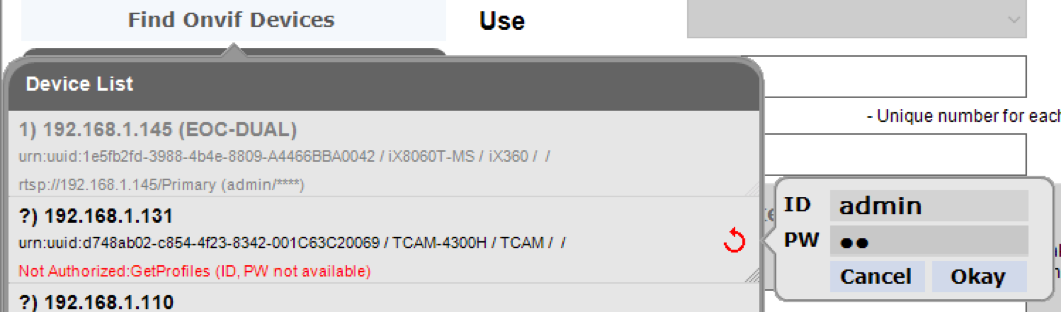
c. 각 항목을 드래그하여 디바이스의 순서를 정렬합니다. 순서는 비디오 저장 폴더 이름에 사용되는 채널 번호를 결정하는 데 중요합니다.
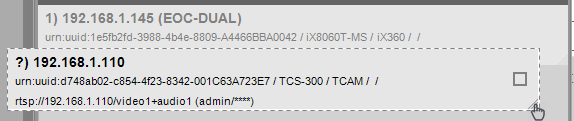
d. 등록할 디바이스를 선택하고 "체크된 디바이스 추가"를 클릭합니다.
 시스템
시스템 저장스토리지
 녹화스케줄
녹화스케줄 채널그룹
채널그룹 네트워크
네트워크 사용자
사용자 이벤트
이벤트 알림
알림 MQTT
MQTT 기타
기타