

| 英文 | 韩文 | 中文 | 日文 |
第3章 VMS 服务器
回放模式
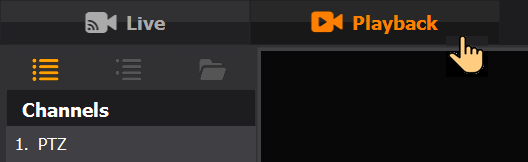
1. 点击“回放”按钮进入回放屏幕。
2. 频道列表
a. 在对话框左上角的频道列表中选择一个或多个频道进行回放。
b. 可以在配置的杂项部分设置最大并发回放频道数。
c. 点击布局按钮可选择按 频道编号或按
 分组显示。点击
  按钮还可以显示已归档的视频文件列表。
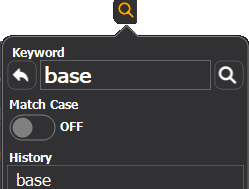
d. 单击  按钮,使用关键字搜索频道名称。
3. 日历
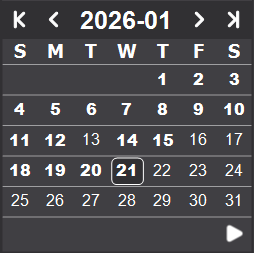
a. 在日历上选择日期。带有视频的日期以粗体显示。
b. 点击右下角的 按钮移动到当前时间。
4. 时间带
a. 可以使用鼠标滚轮调整时间范围,通过拖动来回移动时间线。也可以通过右键点击或点击右上角的缩放按钮选择特定时间范围。缩放按钮功能如下:“最大缩放”、“放大”、“缩小”和“最小缩放”。

b. 拖动鼠标选择回放时间。
c. 点击播放、 暂停和
暂停和 倒带按钮,可以播放、暂停或倒放。按住倒带按钮时,视频将倒放。
d. 点击播放速度x1按钮,选择回放速度。还可以点击设置 按钮选择倒放速度。

e. 点击时间显示,选择要回放的时间。长按时间控件可以持续向前或向后移动。
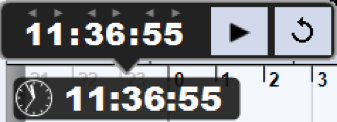
f. 如果录制的视频在夏令时,则标准时间会以灰色显示在夏令时时间下方。

g. 按空格键暂停或恢复。按左箭头和右箭头键可前进或后退一秒。
5. 预览模式
a. 在单频道显示模式下,点击视频右上角的预览 按钮可切换到“预览”模式,或右键点击并选择上下文菜单中的“预览模式”。
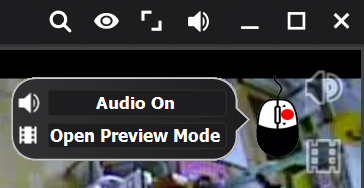
b. 在预览模式下,屏幕上会显示小的预览图像。这些图像是所选视频频道在指定间隔拍摄的快照。
点击时间带上的 按钮可以选择预览间隔和图像大小。
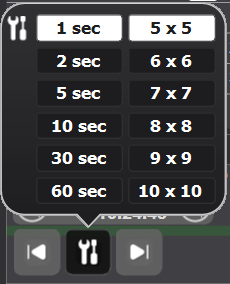
c. 显示预览图像时,图像的精确时间会标记在时间带上。白线表示所有图像,橙色线表示手柄所在图像。
d. 拖动任意图像可以移动预览时间范围。
e. 点击某个图像可放大,并可从所选图像开始回放。
f. 右键点击图像会显示上下文菜单。
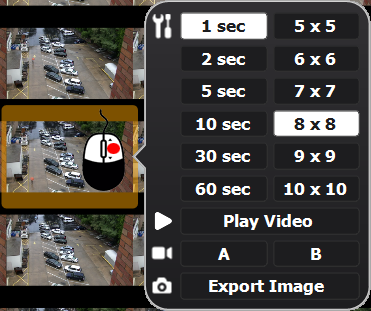
g. 选择图像后,可以指定缩放区域或使用鼠标滚轮进行放大/缩小。缩放状态下如需返回多图预览屏幕,请点击图像右上角的后退 按钮。
按钮。
6. 书签
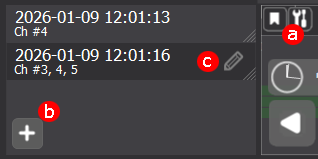
a. 点击时间带上的  按钮可打开或关闭书签列表。
b. 点击书签列表上的  按钮可将当前回放状态(包括时间和视频频道)添加为书签。
c. 点击所选书签项右侧的  按钮可修改书签信息或删除书签。
7. 事件列表
a. 点击对话框右上角的  按钮可显示或隐藏事件列表。
b. 点击列表中的事件项可从事件开始时刻播放视频。
8. 导出
a. 导出图像或视频前需切换到单频道模式。
b. 点击  按钮导出静止图像。
c. 点击 和
和 按钮设置要导出的时间范围,然后点击
  按钮导出视频。您可以选择avi或V格式。avi格式可使用普通视频播放器播放,V格式则需使用 VMS 备份播放器播放。
d. 在导出对话框中,可点击会话列表中的“编辑”按钮编辑视频图像。关于视频编辑的更多信息,请参见“视频编辑”章节。
9. 放大/缩小
a. 在单频道显示模式下,拖动鼠标可指定视频区域进行放大。
b. 放大模式下,点击视频可恢复正常尺寸。
c. 滚动鼠标滚轮可放大或缩小。
10. 视频显示比例
a. 点击对话框右上角的 按钮可更改视频的显示比例。