

| 英文 | 韩文 | 中文 | 日文 |
第2章 配置:存储
分配存储驱动器用于视频录制
1. 存储池(Storage Pool)
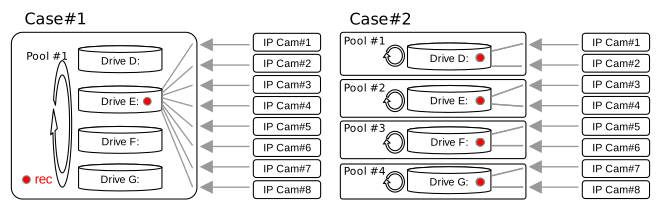
a. 可以根据需要定义任意数量的存储池。一个存储池由一个或多个驱动器组成,并分配给每个视频通道进行录制。您可以用所有驱动器创建一个存储池(案例#1),也可以用较少的驱动器创建多个存储池(案例#2)。通过创建更多的存储池,可以分散并减少各个物理存储设备的带宽负载。
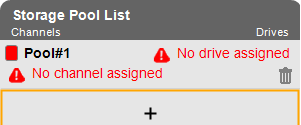
b. 在存储池列表中,点击“+”单元格可添加新的存储池,点击垃圾桶图标可删除存储池。
2. 归档文件存储
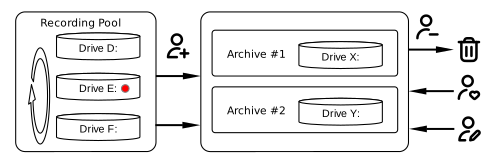
a. 要启用文件归档功能,您需要将一个或多个驱动器分配为归档存储。
b. 与普通视频录像不同,视频文件归档在保存后不会被自动删除,除非用户手动删除。
3. 驱动器列表
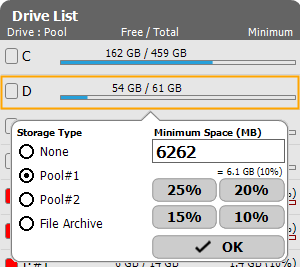
a. 点击一个驱动器并选择要分配的存储池或文件归档。
b. 在 Windows 上,强烈建议不要将 C: 驱动器或与 C: 驱动器位于同一物理磁盘上的任何驱动器用作录像驱动器。
c. 在 Linux 上,强烈建议不要将系统磁盘(包含根文件系统 `/` 的磁盘)用作录像磁盘。
d. 还需定义录制时为其他应用程序保留的最小空间。(建议保留总空间的20%。)
4. 通道列表
a. 点击每个通道并选择要分配的存储池。

b. 带下划线的驱动器图标表示该通道有对应的视频文件。如果视频文件存在于分配的存储池之外,这些文件不会被自动删除,需要手动删除。
5. 录像文件结构: 视频文件按以下方式保存在分配的驱动器中:
a. X:\_vms\video\CCCC\TTTTTTT-YYYYMMDD-hhmm-n.v
· X: 驱动器字母
· CCCC: 在设备设置中设置的通道编号(参见下一部分)
· TTTTTTT: 时区无关的时间戳
· YYYYMMDD-hhmm: 年、月、日、小时和分钟(与服务器系统时间相同,对应其时区和夏令时)
· n: 文件索引,从零(0)开始。如果由于驱动器空间不足而将视频块分成两部分,第二个文件的索引为一(1)。
b. 每个视频文件包含一个通道的一小时视频和音频数据。
c. 相同时间范围的视频文件保存在同一个驱动器中。
d. 如果当前录制驱动器空间不足,将转移到下一个驱动器并继续录制。
e. 如果最后分配的驱动器空间不足,将回到第一个驱动器继续录制。
f. 如果当前录制驱动器的剩余空间少于最小空间,将删除最旧的视频文件以腾出空间进行新录制。