

| 영어 | 한국어 | 중국어 | 일본어 |
 VMS클라이언트
Chapter 8. 모바일 클라이언트: VMS클라이언트
설정
1. 메인 서버 목록에서  추가 버튼을 탭하여 새로운 VMS 서버를 추가합니다.
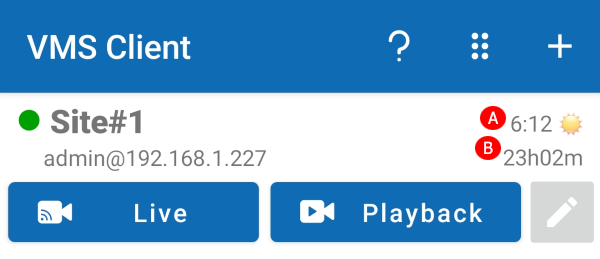
Android
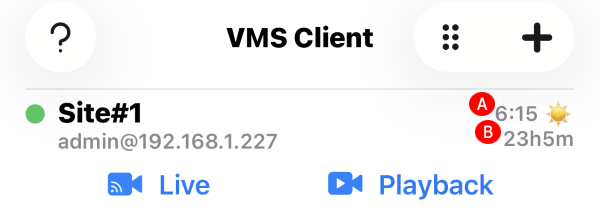
iOS
· A: 서버 가동 시간(초)
· B: 서버 시간대 기준 시간
2. 편집 화면에서 서버 연결 정보를 입력합니다:
· 타이틀: 메인 메뉴에 표시될 VMS 서버 이름.
· 주소: VMS 서버의 URL 또는 IP 주소.
· 포트: VMS 서버 연결을 위한 포트 번호. 기본값은 3300이며, VMS 설정에서 변경 가능.
· 접속ID/접속PW: 서버에 접속하기 위한 ID/비밀번호.
· OSD 크기: 화면 표시 크기.
· 라이브 최대 채널 수: 한 화면에 표시될 최대 라이브 채널 수.
· 라이브 풀프레임 디코딩: 라이브 비디오의 전체 프레임 디코딩 활성화.
· 화면 켜짐 유지: 장치가 어두워지지 않도록 방지.
· 자동 스트림 선택: 비디오 크기에 따라 가장 적절한 메인 스트림 또는 서브 스트림을 자동으로 선택하는 기능을 활성화.
· 본 기능은 4K와 같은 UHD 카메라에서 높은 디코딩 자원이 요구되는 환경에서 효과적입니다. 다채널 화면에서는 시스템 부하를 줄이기 위해 저해상도 서브 스트림을 사용하며, 단일 채널 화면에서만 UHD 메인 스트림을 사용합니다.
· 본 기능은 단일 및 다채널 화면에 대해 우선으로 선택될 스트림이 VMS 서버에 올바르게 구성된 경우에만 사용할 수 있습니다.
3. 기존 서버 정보를 수정하려면:
· 안드로이드: 서버 항목 오른쪽의  수정 버튼을 탭합니다.
· iOS: 편집 및 삭제 옵션을 표시하려면 슬라이드합니다.
4. 목록을 재정렬하려면  재정렬 버튼을 탭하고 항목 옆의 드랙 버튼을 길게 눌러 해당 항목을 이동합니다.
5.  도움말 버튼을 탭하여 도움말 페이지를 엽니다.
라이브 모니터링
1.  라이브 버튼을 탭하여 라이브 모니터링을 엽니다.
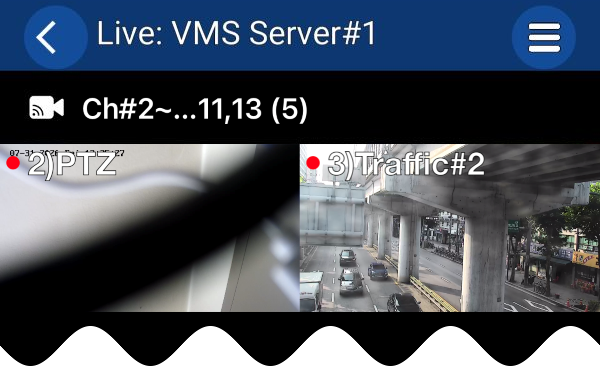
Android
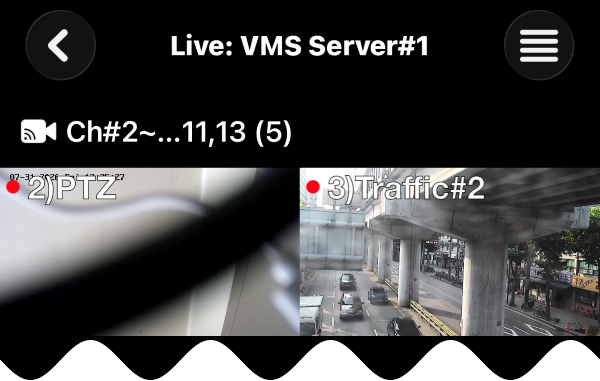
iOS
2. 상단의  메뉴 버튼를 탭하여 행당 비디오 열 수를 변경합니다 (1-4 열 선택 가능).
3. 왼쪽 상단의 채널 버튼을 탭하여 표시할  채널이나
채널이나  그룹을 선택합니다.
4. 채널 선택 모드에서 각각의 채널을 탭하여 선택합니다.

Android

iOS
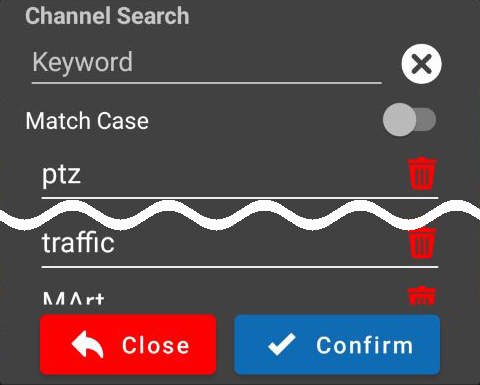
·  옵션 버튼을 탭하여 검색 옵션을 표시합니다.
· 검색 다이얼로그에서 검색 키워드를 입력하고  확인 버튼을 탭하여 검색을 적용하거나,
  검색 닫기 버튼을 탭하여 검색모드에 빠져나와 모든 채널을 표시합니다.
Android

iOS
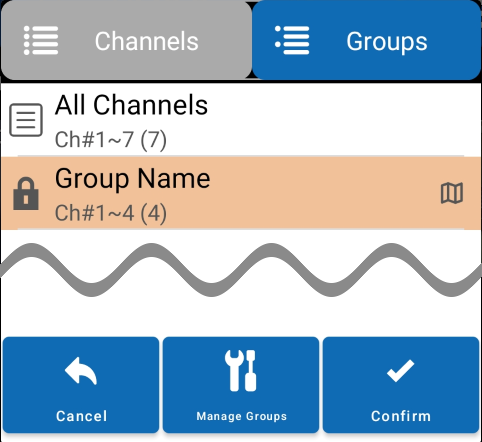
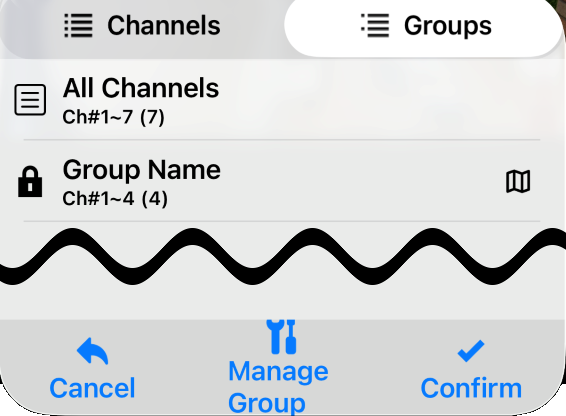
5. 그룹 모드에서 그룹을 선택하거나 사용자 정의 그룹을 관리할 수 있습니다.
· 하단의  그룹 관리 버튼을 탭합니다.
Android
iOS
· 그룹 관리 다이얼로그에서 우측 상단의 를 탭하여 새 그룹을 추가합니다.
· 항목 옆의 수정 버튼을 탭하여 그룹 제목을 수정합니다.
· 그룹을 선택한 후 하단의 채널 목록에서 채널을 선택하거나 선택 해제할 수 있습니다.
· 그룹에 채널 위치를 찾기 위한 지도가 있는 경우, 상단에  지도 버튼이 표시됩니다. 이 버튼을 탭하여 지도와 해당 채널의 위치를 표시합니다.
6. PTZ 카메라의 경우, 설정이 완료되면 채널 선택 시 오른쪽 하단에  PTZ 버튼이 나타납니다. 이 버튼을 탭하여 PTZ 카메라를 제어합니다.
· 왼쪽의 타원형 컨트롤로 팬 및 틸트하고, 오른쪽의 수직 컨트롤로 줌을 조정합니다. 메뉴 버튼을 탭하여 카메라의 프리셋 위치를 선택합니다.

Android

iOS
녹화 재생
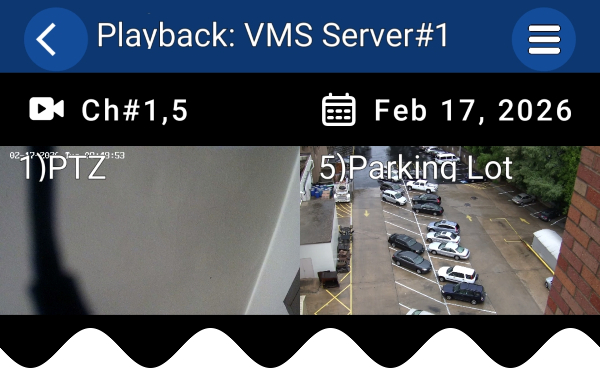
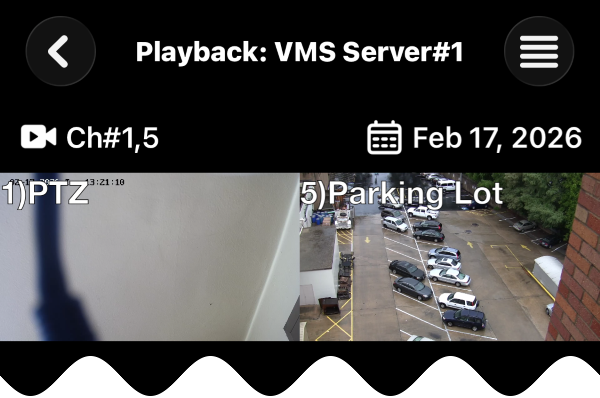
1.  녹화 재생 버튼을 탭하여 녹화 재생을 엽니다.
Android
iOS
2. 왼쪽 상단의 채널 버튼을 탭하여 재생할 채널, 그룹 또는 파일을 선택합니다.
3. 오른쪽 상단의  날짜 버튼을 탭하여 재생할 날짜를 선택합니다.
· 날짜 선택 대화 상자에서  처음 버튼을 탭하면 가장 이른 녹화 날짜로 이동하고,
  마지막 버튼을 탭하면 가장 최근 녹화 날짜로 이동합니다.
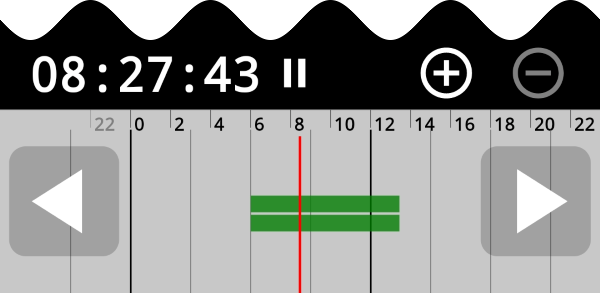
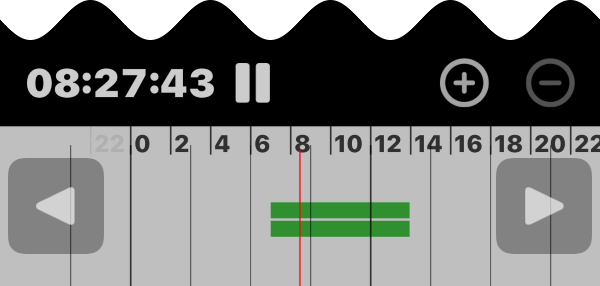
4. 하단의 시간 탐색에서 재생 시작 시간을 선택합니다.
Android
iOS
· 탐색 컨트롤 상단의 또는  를 탭하여 시간 범위를 조정합니다. 핀치(Pinch)로두 시간 범위를 조절합 수 있습니다.
· 탐색 컨트롤을 *스와이프(Swipe)**하여 시간을 변경합니다.
·  재생 버튼을 탭하여 재생을 시작하고,
  일시중지 버튼을 탭하여 일시 중지합니다.
·  뒤로감기 버튼을 탭하여 재생을 뒤로 감습니다.
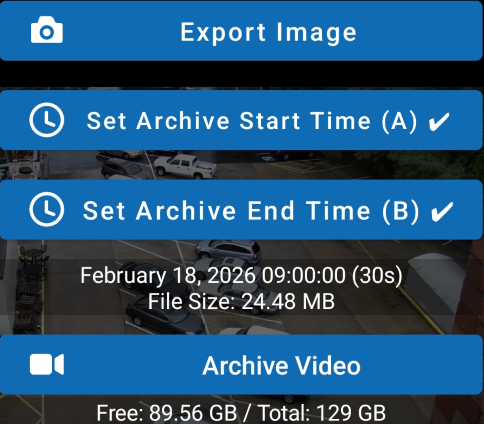
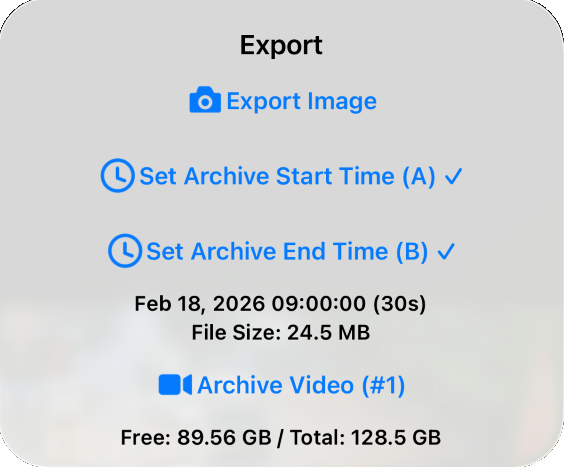
5. 채널 비디오를 터치하여 단일 채널을 표시하면, 서버에서 이미지를 내보내거나 비디오를 아카이브할 수 있는  내보내기 버튼이 나타납니다.
Android
iOS
· 옵션:  이미지 내보내기,
  보관 시작/종료 시간 설정,
  파일 보관 시작.
· 이미지 내보내기를 선택하면 장치의 갤러리 앱에서 확인할 수 있습니다.
· 비디오를 파일로 보관하면  파일 탭에서 재생할 수 있습니다.
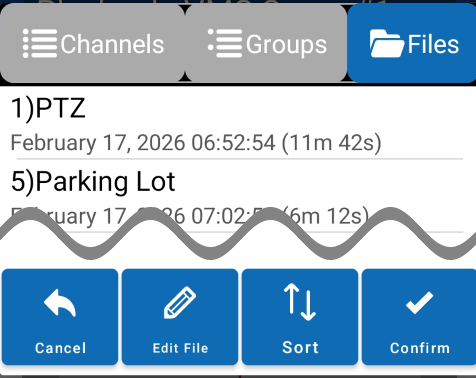
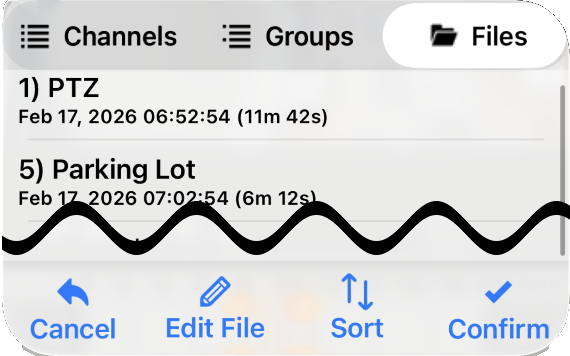
6. 파일 탭의 채널 선택 화면에서 아카이브된 파일을 재생할 수 있습니다.
Android
iOS
· 파일 편집 버튼을 탭하여 파일의 설명 및 우선순위를 수정합니다.
· 옵션 버튼을 탭하여 제목 또는 설명에 키워드가 포함된 파일을 검색합니다. 또한 채널 제목, 영상 시간, 우선순위 또는 파일 생성 시간을 기준으로 파일 목록의 정렬 순서를 변경할 수 있습니다.
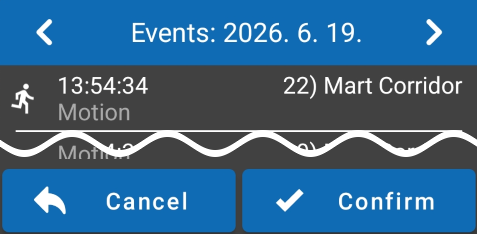
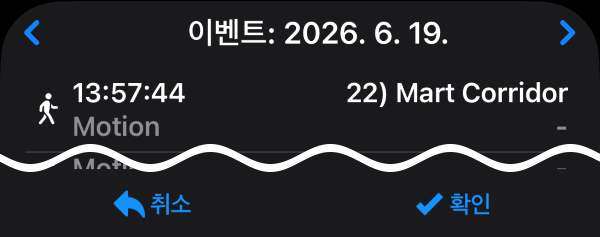
7. 선택한 날짜에 이벤트가 있는 경우, 메뉴 버튼을 탭한 후  이벤트 버튼을 탭하여 이벤트 목록을 확인합니다.
·  이전 또는
이전 또는  다음 버튼을 탭하여 이전 날짜 또는 다음 날짜로 이동합니다.
· 이벤트를 선택하고 확인 버튼을 탭하여 이벤트 시간의 비디오를 표시합니다.
Android
iOS
 VMS캠
VMS캠