

| 英語 | 韓国語 | 中国語 | 日本語 |
第4章 VMS Webサーバー
セットアップ: Cloud with Docker Image (Ubuntu 20.04)
Docker化されたVMS WebAPIサーバーを使用すると、Google Cloud、AWS、Azureなどのクラウドサービスを通じて、VMSから多数のユーザーにライブおよび再生ビデオをストリーミングすることができます。
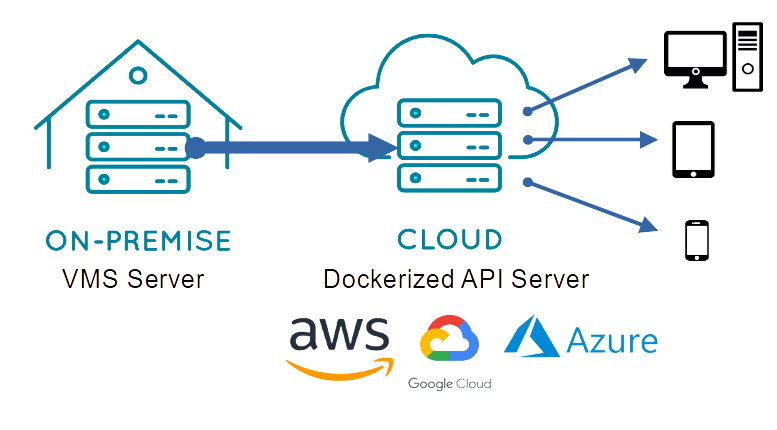
1. Dockerイメージをダウンロード: ウェブサイトからDockerイメージをダウンロードし、解凍します。
2. Dockerイメージを読み込む: 以下のコマンドを使用して、Docker環境にイメージを読み込みます。
sudo docker load -i vms_webserver_x.x.tar
3. Dockerコンテナを起動: 以下のコマンドでコンテナを起動します。
sudo docker run --restart=unless-stopped --name vms_webserver -d -p 8080:8080 \
  --mount type=tmpfs,destination=/mnt/ramdisk,tmpfs-mode=1770,tmpfs-size=100M \
  vms_webserver:x.x \
    --vms_url strasse.synology.me \
    --vms_id admin \
    --vms_pw admin \
    --http_cors http://your.domain.com:80 \
    --hls_live_channels 1,3,10-16{1} \
    --hls_ram_disk /mnt/ramdisk
· docker run コマンドにおいて、`vms_webserver:x.x` の `x.x` はWebサーバーのバージョンを表します。
· RAMディスクについては、チャンネル数および想定されるリクエスト負荷に応じてパラメータを調整してください。
· `http_cors` オプションにWebサーバーのURLを設定することで、VMS Web API へのアクセスを許可できます。設定しない場合、ブラウザのCORSポリシーによりアクセスがブロックされます。
· Webサーバーの引数は以下の通りです:
| 引数 | 説明 | 値 |
| --vms_url | VMSサーバーのURL | 必須 |
| --vms_port | VMSサーバーのポート | 任意 / デフォルト: 3300 |
| --vms_id | VMSサーバーのアクセスID | 必須 |
| --vms_pw | VMSサーバーのアクセスPW | 必須 |
| --http_port | HTTPサーバーのポート | 任意 / デフォルト: 8080 |
| --http_thread_count | HTTPサーバーのスレッド数 | 任意 / デフォルト: 2 |
| --http_cors | カンマ区切りの許可されたOrigin(URL) | 任意 / 例: http://192.168.1.2, http://192.168.1.3:8080 |
| --http_disable_examples | 組み込みサンプルの無効化 | 任意 / デフォルト: 有効 |
| --disable_live_hls | ライブHLSを無効にする | 任意 / デフォルト: false |
| --hls_live_channels | HLSストリーミングを行うライブチャンネル設定。 括弧内にサブストリーム番号を指定。指定しない場合は、プライマリストリーム |
必須 / 例: 1,3,10-16{1} |
| --hls_ram_disk | HLS一時ファイル用RAMディスクのパス | 任意 / 例: /mnt/ramdisk |
| --hls_list_size | プレイリスト項目数 | 任意 / デフォルト: 3 |
| --hls_time | セグメント長(秒) | 任意 / デフォルト: 1 |
| --hls_time_playback | 再生用のセグメント長(秒) | 任意 / デフォルト: 2 |