| 英文 | 韩文 | 中文 | 日文 |
第2章 配置:事件
设置事件检测
1. AI事件检测
有关更多信息,请参阅:
Medium article: AI-Powered Event Detection with ChatGPT
a. 点击 按钮添加新项目并选择模板。每个模板为AI模型提供不同的服务和响应,例如检测打斗人员的真假响应,或山景图片的山火概率。
b. 点击某个项目并选择"编辑"以查看表单。
① 概要:AI事件检测项目的简要描述。
② 事件标签:显示在事件列表中的标签,包括选项标题。从“用户定义事件标签”列表中选择。
③ 间隔和短间隔:向AI模型发送图像的间隔(秒)。一旦检测到事件,短间隔将应用直到事件结束。
④ 图像宽度和高度:发送给AI模型的图像调整尺寸。
⑤ URL、API密钥和AI模型:访问AI服务所需的信息。
⑥ 最大令牌数:响应的最大令牌数量。
⑦ 响应格式和系统内容:AI模型的响应格式,以及指示AI模型期望响应格式的系统内容。
⑧ 用户内容:AI模型的具体查询或指令。内容应清晰、详细,并根据需要调整,以引导出所需响应。确保内容简洁且全面,以最大化AI输出的准确性和相关性。
⑨ 输入令牌和输出令牌价格:指定AI服务每百万令牌的费用。每日总费用将被记录。
⑩ 通知组:事件发生时将收到通知的组。
⑪ 评估:用户自定义的程序,用于判断是否记录或通知事件。点击右上角的"?"按钮打开帮助菜单。
c. 点击某个项目并选择"测试"以查看测试表单。
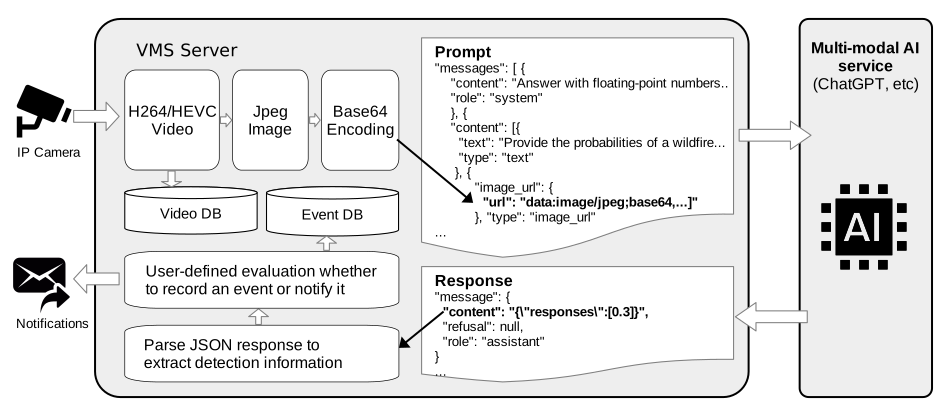
① 左侧会显示将发送到AI服务的提示。
② 将图像拖入图像区域,并决定是否调整大小。
③ 点击"测试"按钮发送查询。稍后,AI模型的响应将显示在响应控件中。在响应控件下方,可根据配置查看结果。
④ 点击右下角按钮将内容复制到剪贴板。
d. 定义如“openai00”的AI事件检测项目后,可将其分配给视频频道。在“设备”菜单中,选择一个视频频道并从“动作处理器”组合框中选择该项目。
e. 点击标题栏上的“事件列表” 按钮检查事件检测结果。
2. 用户定义事件标签
a. 点击按钮添加新项目,并从列表中选择所需项目。
b. 编辑事件标题。如需添加选项,请根据需要编辑选项标题。最多可添加四个选项。
3. 事件设置
a. 事件发生时显示事件列表:选择是否在事件发生时显示事件列表。
b. 显示事件设置按钮:选择是否在实时视频中显示事件设置按钮。
c. 启用电脑警报声音:选择是否在事件发生时播放电脑警报声音。
d. 警报检查时长(A) / 开始条件(B):当事件在前(A)秒内总时长超过(B)秒时,警报启动。
e. 自定义事件:注册自定义事件,可用于处理由Python程序生成的事件。
VMS中的视频事件设置
1. 运动事件(软件检测)
a. 在“设备”部分选择“软件检测”后,可在实时频道中找到设置按钮。点击 按钮显示事件设置对话框。
b. 在事件设置对话框中,可通过绘图工具选择区域形状来添加新的检测区域。可选择矩形、椭圆或多边形工具。
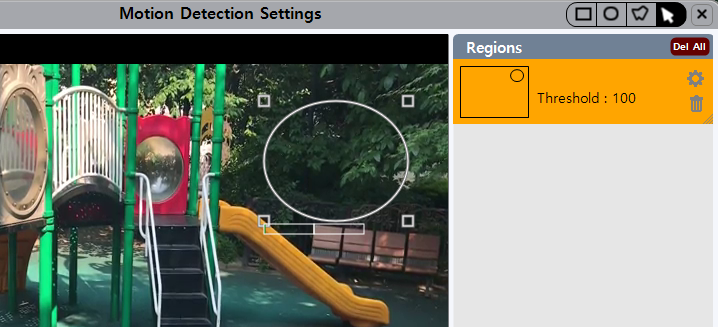
c. 通过拖动角上的手柄调整区域的位置和面积。
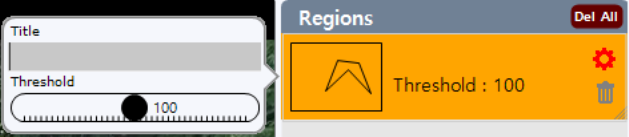
d. 更改运动检测的标题和阈值。阈值越大,检测越不敏感。